
Icono de Doceo Software: soluciones para gestión de documentos, firma electrónica, facturación y albaranes digitales.

Accesibilidad

Cómo elegir colores accesibles en tu control horario con Doceo InTime

Diseñando para todos: accesibilidad y experiencia de usuario en tus aplicaciones de gestión

Dibujo humorístico que muestra a una persona sentada frente a un ordenador, con el fondo 'NoTienesTiempo_fondo', transmitiendo una sensación de prisa o falta de tiempo." Esta es la opción más cercana al original.

Quiero contactar con un experto...

26/01/2026

Equipo de Doceo Software

En DoceoSoftware nos importa la accesibilidad y cuidamos cada detalle de la experiencia del usuario. Hoy queremos hablaros de Doceo InTime, nuestra solución de control horario, y de cómo podéis organizar los botones y colores de vuestra interfaz pensando en diseño universal y accesibilidad.

¿Sabías que los colores que elijas para tu aplicación pueden afectar que algunas personas puedan o no utilizarla correctamente? Vamos a enseñarte cómo elegir colores que beneficien a todos, ya tengas o no problemas de visión, seas mayor, o te encuentres en condiciones de luz complicadas mientras trabajas.

Diseño universal: qué es y por qué importa

La accesibilidad digital consiste en diseñar interfaces que cualquier persona pueda usar, con independencia de sus capacidades. Esto incluye:

  • Lectores de pantalla
  • Contrastes de colores adecuados
  • Tamaño y legibilidad de textos
  • Navegación sencilla y clara

En muchos países, la accesibilidad es obligatoria para webs y aplicaciones que prestan servicios públicos, comerciales o educativos. Pero incluso cuando no es obligatorio, aplicarla mejora la experiencia de todos, incrementa la satisfacción y reduce errores en el uso de tu software.

Cómo elegir colores accesibles en Doceo InTime

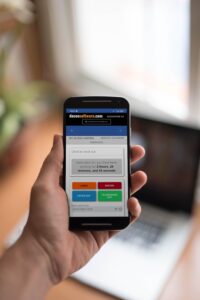
Nuestro Doceo InTime permite configurar los botones a tu gusto, con colores a medida. Pero, ¿cómo asegurarte de que tus colores son accesibles?

Aquí tienes un paso a paso sencillo:

1. Selecciona tus colores

  • Decide el color de fondo del botón
  • Decide el color del texto o icono

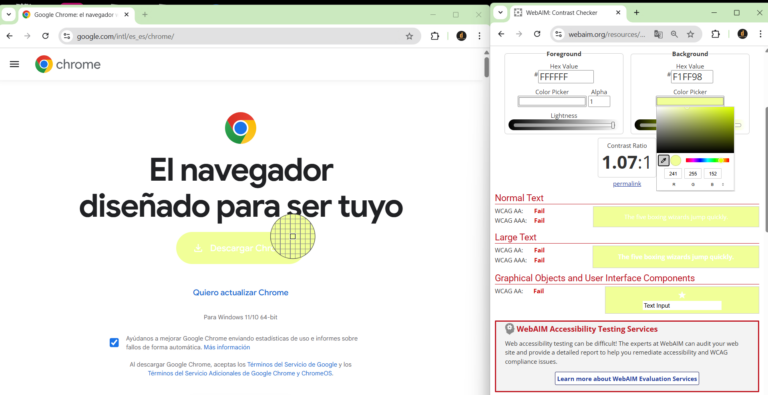
2. Comprueba la relación de contraste

La relación de contraste entre el color de fondo y el de texto debe ser suficiente para que cualquier persona pueda leerlo.

  • WCAG 2.1 recomienda una relación mínima de 4,5:1 para texto normal y 3:1 para texto grande.

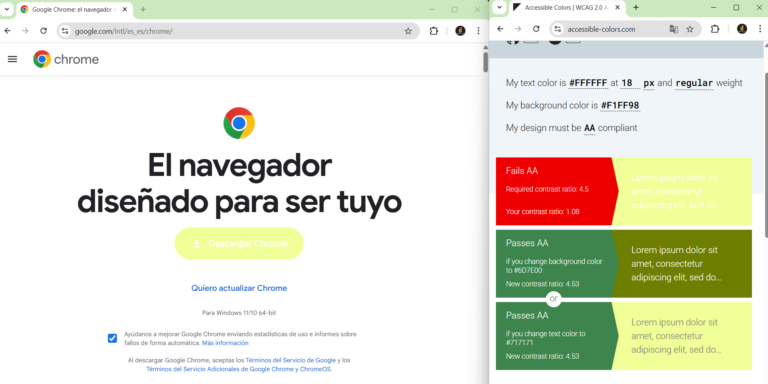
Herramientas gratuitas para comprobarlo:

3. Introduce los valores en la herramienta

  • Copia los colores de tu aplicación (HEX o RGB)
  • Pégalos en la herramienta
  • Comprueba el ratio de contraste que te da la herramienta

4. Ajusta si es necesario

  • Si el contraste no cumple el mínimo, cambia el color de fondo o del texto
  • Repite la comprobación hasta cumplir el estándar

5. Aplica los colores en Doceo InTime

  • Configura los botones en tu panel de control con los colores verificados
  • Asegúrate de mantener coherencia visual entre botones, iconos y textos
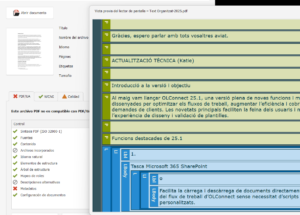
Una mujer ciega usa un móvil con un lector de pantalla para consultar documentos accesibles, destacando la tecnología como herramienta de inclusión.

¿Te gustaría saber más?
Quiero contactar con un experto...

Diseñar con accesibilidad y diseño universal no solo es una obligación en muchos casos, sino también una mejora para todos.

Con pequeños pasos como comprobar los colores y su contraste, puedes hacer que tu control horario sea más intuitivo, cómodo y usable, incluso en condiciones complicadas de luz o para personas con dificultades visuales.

En DoceoSoftware, creemos que un software accesible es un software mejor, y con Doceo InTime puedes empezar a aplicar estos principios hoy mismo.

Si ha llegado hasta aquí, quizá sea el momento de contactar con nosotros 🙂


      FORMULARIO DE INCIDENCIAS


      Datos del usuario

      *Debe ser cliente para acceder a este servicio.

      Detalles de la incidéncia


      Powered by
      RESERVA TU FECHA


        Elige una franja horaria para tu asesoramiento exprés


        Para personalizar mejor el asesoramiento, respóndenos brevemente


        *La prueba gratuita de 30 días actualmente está disponible para Doceo BioSign F2F, BioSign Mobile, BioSign Delivery, BioSign Forms, Store y Virtual Office, POD (albaranes de entrega), REG (Registro de entrada y salida). Para eCompulsa, FacCert, BCode, iPDF, Ademptio, eFACT realizamos una demostración con sus documentos para resultados 100% reales y ajustados a su empresa. Confidencialidad garantizada. Su prueba gratuita puede demorarse según la cantidad de demandas existentes. No se preocupe, le incluiremos en una lista de espera y nos pondremos en contacto con usted muy pronto.

        Powered by
        Icona de Doceo Software: solucions per a la gestió de documents, firma electrònica, facturació i albarans digitals
        Resumen de la privacidad

        Este sitio web utiliza cookies para proporcionarle la mejor experiencia de usuario posible. La información de las cookies se almacena en el navegador y realiza funciones como reconocerle cuando vuelve a la página web y ayuda al equipo a comprender qué secciones del sitio web le parecen más interesantes y útiles.