








Digitaliza tus albaranes y transforma tus comprobantes en procesos digitales seguros.

- Soluciones
-
- Recursos
-
- Objectif Lune
-
- Blog
-
-


¿Qué estás dispuesto a pagar por la accesibilidad?
¿Qué estás dispuesto a pagar por la accesibilidad? Cumplir con la normativa y mejorar la experiencia de todos los usuarios...
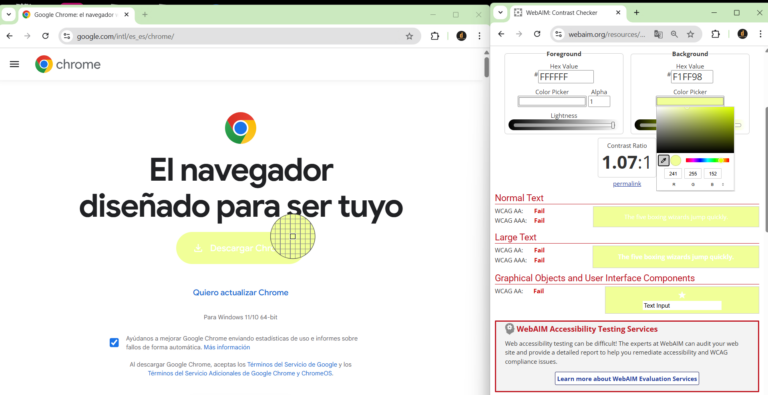
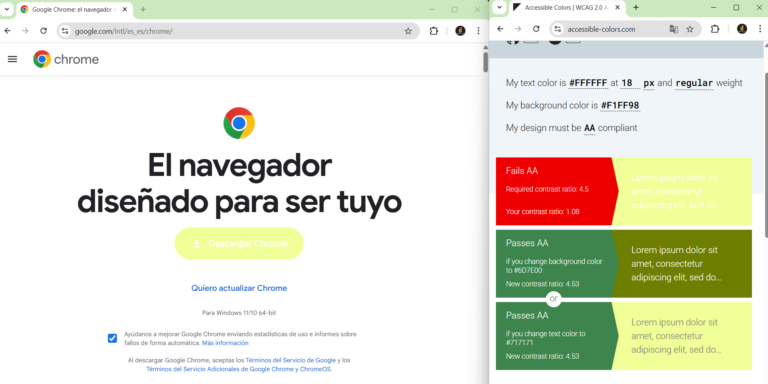
Cómo elegir colores accesibles en tu control horario con Doceo InTime
Accesibilidad ¿Cómo elegir colores accesibles? Diseñando para todos: accesibilidad y experiencia de usuario en tus aplicaciones de gestión Quiero contactar...
PDF accesibles: la nueva obligación europea y por qué la remediación de PDF ya no es opcional
PDF accesibles: la nueva obligación europea y por qué la remediación de PDF ya no es opcional Cumplir con la...
Nuestras soluciones on-premise para procesos masivos de PDF se renuevan: ahora con accesibilidad documental
Novedades en 1 minuto Nuestras soluciones on-premise para procesos masivos de PDF se renuevan: ahora con accesibilidad documental En Doceo...
Transformación digital legal, casos y estrategias de gestión documental
1 minuto Lo más relevante en gestión documental Transformación digital legal, casos y estrategias de gestión documental La transformación digital...
-

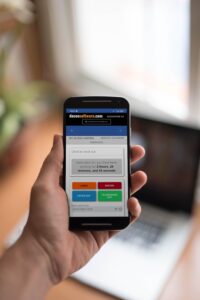
Cómo unificar el control horario en varios centros de trabajo con Doceo InTime
Cómo unificar el control horario en varios centros de trabajo con Doceo InTime ¿Qué puede cambiar realmente en el control...
Cómo elegir colores accesibles en tu control horario con Doceo InTime
Accesibilidad ¿Cómo elegir colores accesibles? Diseñando para todos: accesibilidad y experiencia de usuario en tus aplicaciones de gestión Quiero contactar...
El nuevo registro de jornada: crónica de una reforma anunciada
El nuevo registro de jornada: crónica de una reforma anunciada (y todavía pendiente) ¿Qué puede cambiar realmente en el control...
La revolución silenciosa de las facturas: tecnología, normativa y oportunidad
OPINIÓN | Novedades y Actualidad | Newsletter21 de enero de 2026 La revolución silenciosa de las facturas: tecnología, normativa y...
Qué hacer si no encuentras el software que necesitas para tu empresa
Qué hacer si no encuentras el software que necesitas para tu empresa Descúbrelo en 3 minutos Quiero contactar con un...
-
-
 Español Es